
У досвідчених розробників є одна спільна риса: вони постійно працюють з DevTools. І не просто вміють натиснути Inspect — а використовують DevTools як розширення свого редактора, як інструмент діагностики, прискорення, оптимізації та навіть навчання.
Але що робити початківцю, який тільки починає працювати з JavaScript чи версткою і стикається з проблемою: “код написав — а він живе якимось своїм життям”? Саме для таких ситуацій і створено DevTools — набір інструментів, які допомагають побачити «справжнє обличчя» вебсторінки.
У цій статті — найповніший огляд DevTools, що допоможе і початківцю, і досвідченому розробникові. Ми пройдемося по всіх вкладках і можливостях, а також поділимось реальними порадами, які значно прискорять вашу роботу.
Чому DevTools — must have для кожного розробника
У процесі навчання веброзробці команда викладачів постійно спостерігає однакову картину: початківці стикаються з низкою типових труднощів, які не завжди очевидні на перший погляд.
Серед них:
- нестача досвіду → відсутність готових шаблонів мислення;
- логіка начебто зрозуміла → але код працює абсолютно не так, як очікувалося;
- все виглядає правильно у редакторі → але результат ламається в найнесподіваніший момент.
У цих ситуаціях саме Chrome DevTools стає інструментом, який не просто допомагає, адже дозволяє:
- побачити сторінку так, як її бачить браузер;
- зупинити виконання коду в потрібній точці та розібрати логіку;
- відстежити зміни DOM і стилів у реальному часі;
- проаналізувати продуктивність і навантаження;
- протестувати сторінку в умовах, максимально наближених до середовища користувача.
1. Як увімкнути та налаштувати DevTools
Щоб швидко розпочати роботу, існують кілька способів відкрити панель інструментів:
- Inspect елемента: ПКМ → Inspect
- Гарячі клавіші:
- Elements: Ctrl + Shift + C
- Console: Ctrl + Shift + J
- Закриття: ті ж комбінації повторно
- Меню → More tools → Developer tools
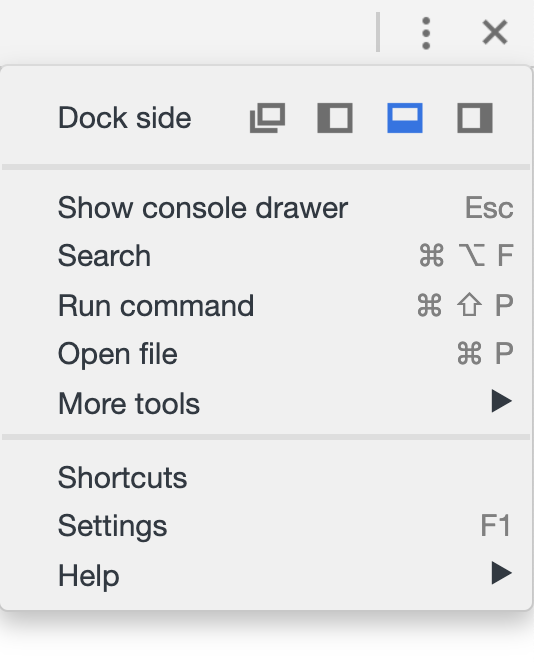
Панель DevTools має гнучке налаштування:
- перемикання розташування (справа, знизу, окреме вікно);
- мобільний/десктопний перегляд;
- повний список додаткових інструментів у More tools;
- довідник гарячих клавіш у Shortcuts;
- можливість вимкнути JavaScript для тестування стійкості верстки.
Це перші базові кроки, які суттєво пришвидшують подальшу роботу.
2. Elements: анатомія сторінки наживо
Вкладка Elements — головний інструмент для роботи з DOM та CSS.
Саме тут стає очевидним справжній стан сторінки, а не те, що записано в редакторі.

Основні можливості:
- перегляд ієрархії DOM;
- редагування HTML і тексту “на льоту”;
- зміна CSS прямо у браузері;
- підсвітка бокс-моделі (padding / border / margin);
- перегляд обчислених стилів (Computed);
- список слухачів подій (Event Listeners);
- DOM-breakpoints, які спрацьовують при зміні вузлів.
Приклади застосування:
- потрібно знайти стиль, що робить текст чорним → пошук по “color” або “black”;
- незрозуміло, який саме параметр впливає → вкладка Computed;
- є підозра, що скрипт змінює DOM → Break on → Subtree modification.
Elements — це поєднання HTML-редактора, CSS-інспектора й діагностичної панелі.
3. Console: серце зневадження JavaScript
Консоль — це не лише місце для console.log. Це повноцінний робочий інструмент для взаємодії з JavaScript у реальному часі.
Вона дозволяє:
- виконувати скрипти “тут і зараз”;
- отримувати доступ до виділеного елемента через
$0; - переглядати стек викликів (
console.trace()); - вимірювати час операцій (
console.time()); - рахувати кількість викликів (
console.count()); - формувати структуровані таблиці (
console.table()); - створювати “живі вирази” з автоматичним оновленням.
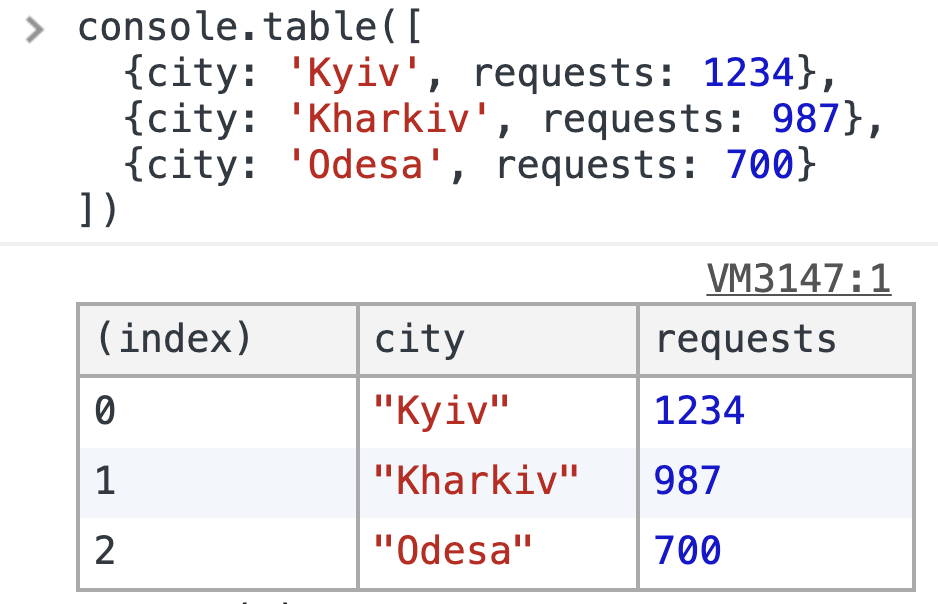
За допомогою фільтрів, контекстів frame/worker і докладних повідомлень DevTools дає повний контроль над виконанням коду.
4. Sources: аналіз, зневадження та редагування коду
Вкладка Sources — це середовище розробки всередині браузера.
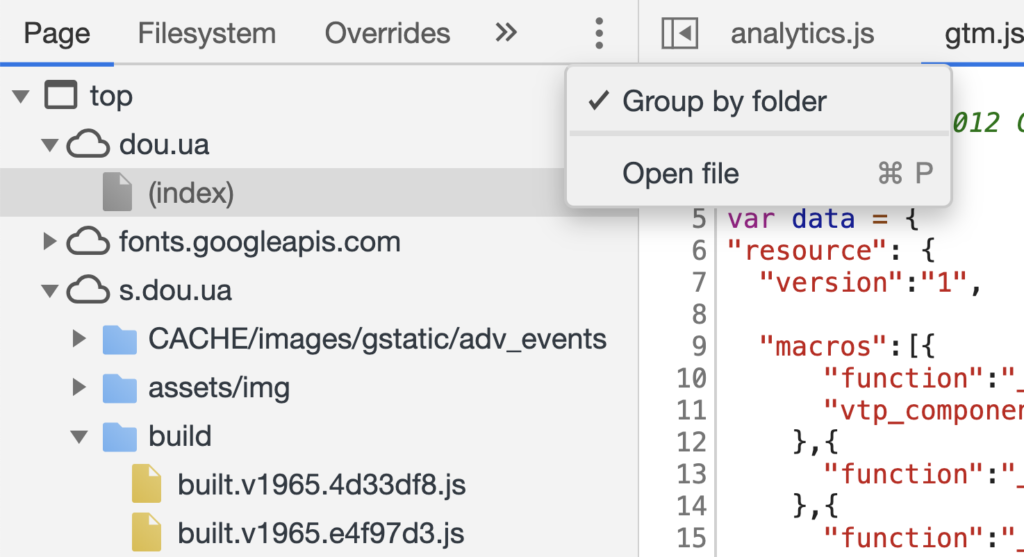
Тут можна:
- переглядати всі файли сторінки (JS, CSS, sourcemaps тощо);
- ставити breakpoints;
- крокувати по коду (step in / step over / step out);
- переглядати стек викликів і змінні;
- створювати snippets — зручні для тестових фрагментів;
- використовувати Overrides або Filesystem для локальної підміни файлів;
- красиво форматувати мініфікований код ({ }).

Праворуч доступні ключові панелі:
- Threads
- Watch
- Call Stack
- Scope
- Breakpoints
- XHR / fetch breakpoints
- Event Listener breakpoints
Це рівень інструментарію, необхідний для реального зневадження логіки.
5. Network: аналіз запитів, заголовків і продуктивності мережі
Network — незамінний інструмент при роботі з API, бекендом і продуктивністю.
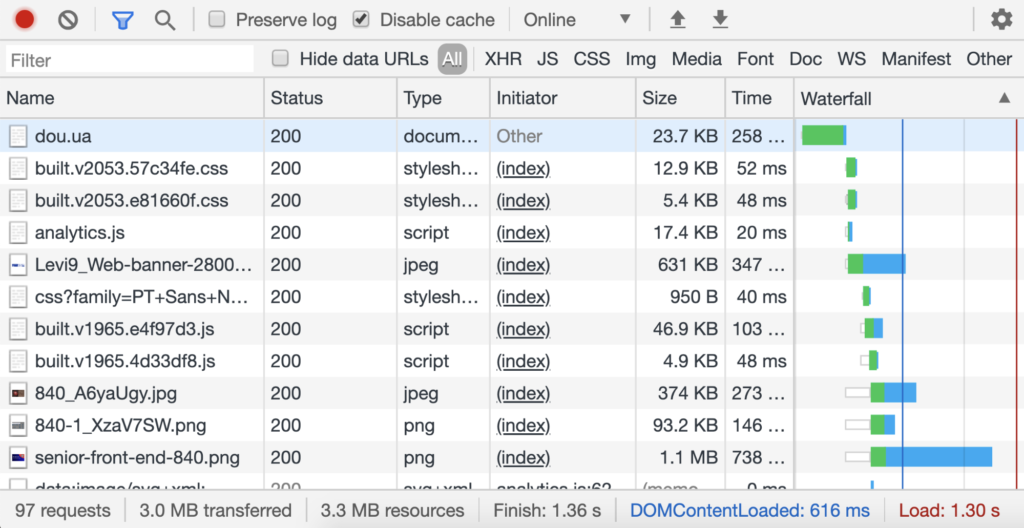
Дозволяє:
- бачити всі HTTP-запити, таймінги, статуси;
- аналізувати заголовки, cookies, payload, прев’ю JSON;
- копіювати запити у форматах cURL/Postman;
- фільтрувати ресурси за типами;
- емулювати повільну мережу;
- записувати HAR-файли;
- повторно відправляти запит;
- бачити скриншоти завантаження сторінки.
Network — це спосіб побачити реальну поведінку застосунку при роботі з сервером.
6. Performance і Memory: оптимізація, яка справді працює
Performance
Профілювання дозволяє визначити:
- що гальмує сторінку;
- які скрипти виконуються надто довго;
- де відбувається перерахунок стилів і рендер;
- які події створюють excessive layout shifts;
- які запити блокують рендеринг.
Завдяки графікам, flame chart, call tree та скриншотам стає можливим побачити реальні вузькі місця в роботі застосунку.
Memory
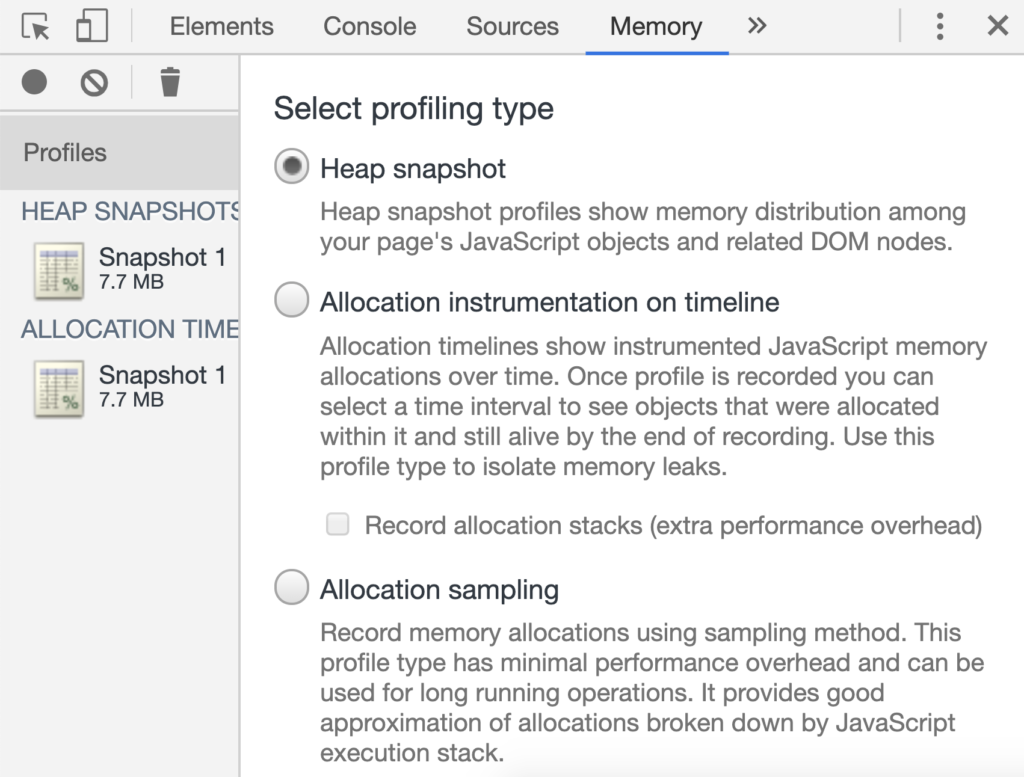
Вкладка допомагає виявити:
- витоки пам’яті (memory leaks);
- надмірні об’єкти, що залишаються в heap;
- ресурси, що не звільняються.
Підтримуються різні типи профайлів: snapshot, sampling та allocation instrumentation.
7. Application, Security, Audits: логіка вебзастосунку
Application
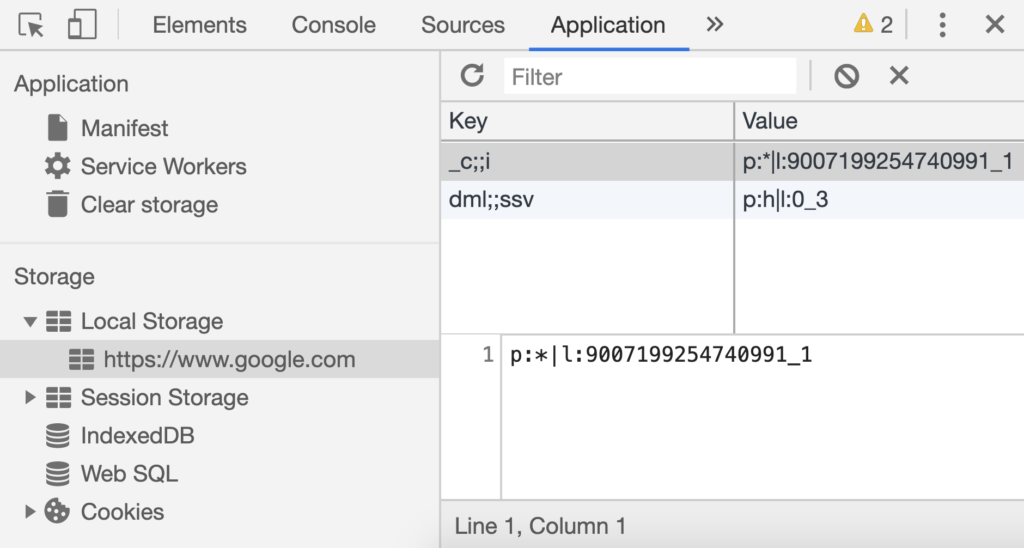
Показує всі локальні ресурси, з якими працює браузер:
- Local Storage
- Session Storage
- Cookies
- IndexedDB
- Service Workers
- Cache Storage
- Background Sync
- Push Notifications
Security
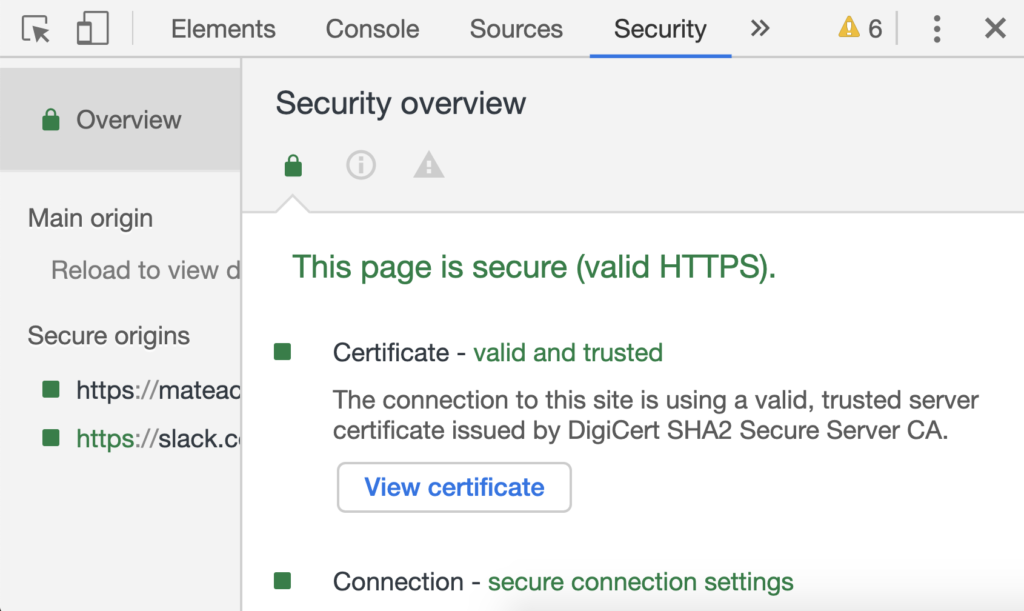
Діагностика сертифікатів, HTTPS, змішаного контенту.
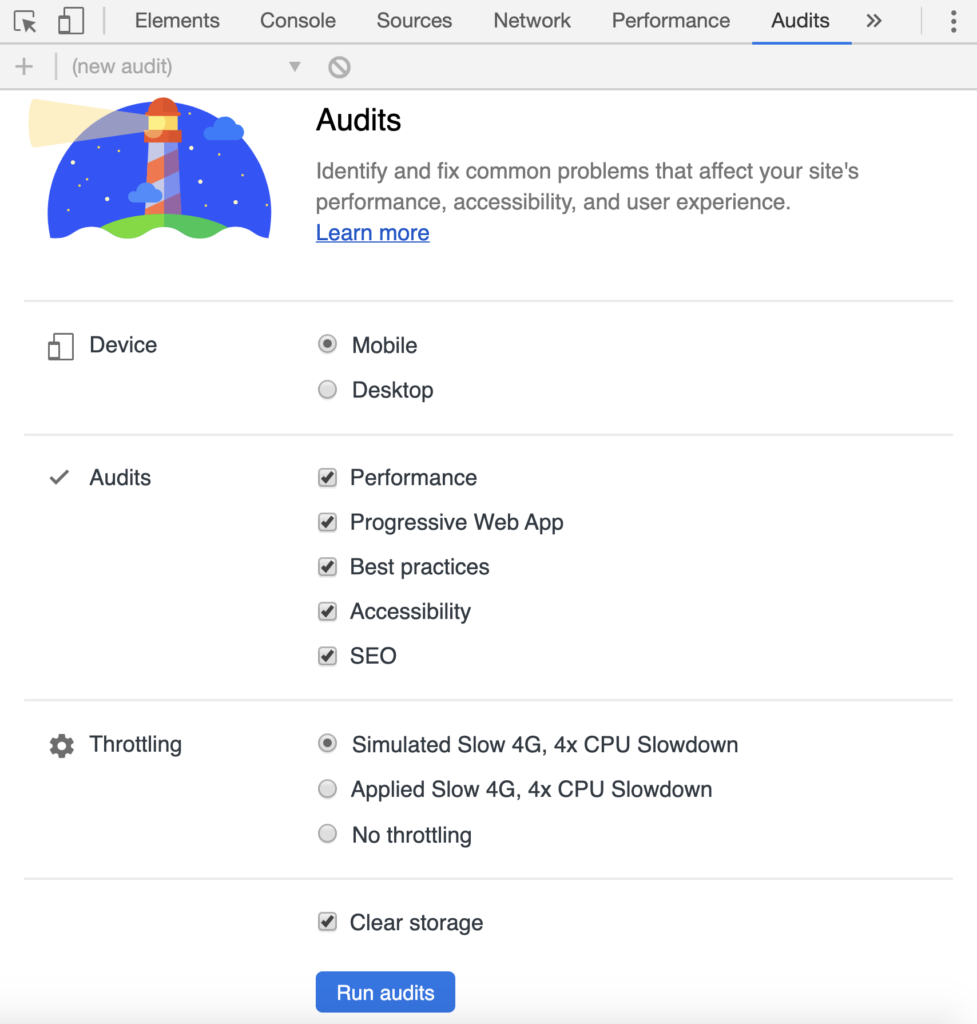
Audits (Lighthouse)
Дозволяє автоматично оцінити:
- Performance
- PWA
- Best Practices
- Accessibility
- SEO
І надати покрокові рекомендації.
8. More Tools: інструменти, про які знають не всі
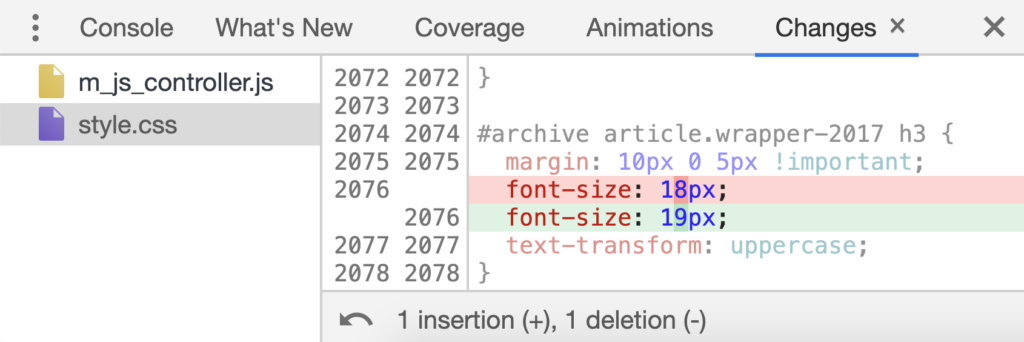
Це приховані можливості, що відкривають зовсім новий рівень аналізу:
- Coverage — які рядки CSS/JS реально використовуються;
- Performance Monitor — FPS, CPU, DOM Nodes, Event Listeners;
- Rendering — діагностика repaint/reflow;
- Animations — аналіз і редагування анімацій;
- Request Blocking — блокування окремих ресурсів;
- Sensors — геолокація, орієнтація, прискорення;
- Layers — 3D-модель рендерингу;
- Remote Devices — зневадження на Android;
- WebAudio — діагностика audio graph.
9. Мобільне подання: тестування як на реальному пристрої


Мобільний режим дає змогу:
- обрати модель смартфона;
- задати точну роздільну здатність;
- емулювати touch-події;
- змінювати user agent;
- перевіряти поведінку при повороті;
- тестувати адаптивність.
Це повноцінний емулятор без фізичного девайса.
Поради команди викладачів: як зробити DevTools справжньою перевагою
1. Аналізуйте помилки, а не пропускайте їх
Помилки — це не завада, а підказки, що ведуть до правильного рішення.
2. Використовуйте покрокове зневадження
Breakpoints формують мислення розробника і дозволяють побачити логіку виконання.
3. Профілюйте навіть невеликі проєкти
Навички оптимізації формуються з перших кроків.
4. Аналізуйте чужі сайти
Це прискорює розвиток у кілька разів і формує інженерне бачення.
5. Експериментуйте без страху
У DevTools неможливо “зламати” сайт назавжди — всі зміни тимчасові.
Висновок
Chrome DevTools — це фундаментальна частина професійного інструментарію, яка дозволяє:
- миттєво зневаджувати код;
- бачити внутрішню логіку браузера;
- оптимізувати роботу інтерфейсу;
- тестувати різні середовища і сценарії;
- розуміти веб на рівні системних процесів.
Опанування DevTools допомагає мислити як інженер, аналізувати, вимірювати, перевіряти, порівнювати та вдосконалювати. Саме тому цей інструмент — must have для кожного сучасного розробника.