
Системи керування проєктами стали невід’ємною частиною сучасної розробки програмного забезпечення. Одним із найпопулярніших інструментів для організації командної роботи є Jira — платформа, створена компанією Atlassian, яка поєднує в собі баг-трекінг, планування задач та управління Agile-проєктами.
Jira пропонує великий спектр можливостей, і новим користувачам інколи буває складно швидко зорієнтуватися. У цій статті розглянемо ключові функції, які найчастіше використовуються в реальних командах.
1. Створення нового проєкту
Jira дозволяє створювати проєкти практично під будь-який тип команди чи продукту: від невеликого стартапу до складних корпоративних систем.
Щоб створити проєкт:
- Відкрийте головне меню.
- Оберіть Projects → Create project.
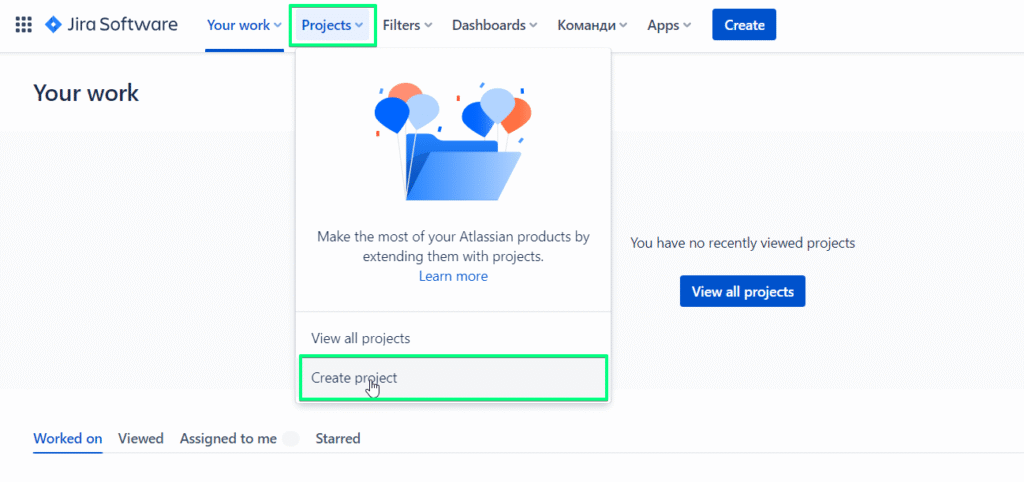
Після цього система запропонує вибрати шаблон. Найчастіше для команд розробки використовується Software Development.
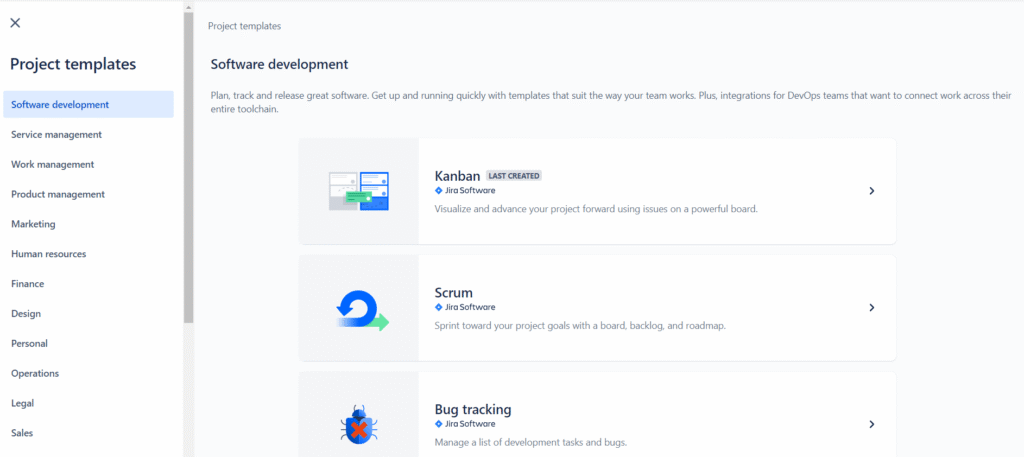
У більшості випадків команди працюють або в Scrum, або в Kanban-проєктах. У прикладі нижче обрано Scrum-тип з керуванням на рівні компанії (Company-managed).
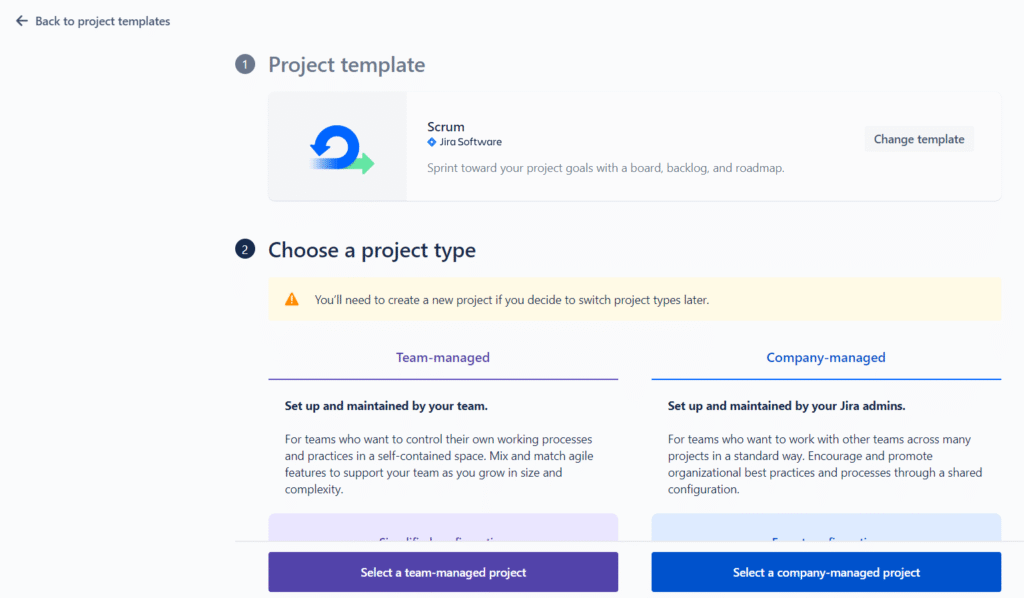
2. Створення Scrum або Kanban дошки
Після створення проєкту необхідно додати дошку, на якій відображатиметься прогрес задач.
- Відкрийте розділ Planning.
- Натисніть Create board.
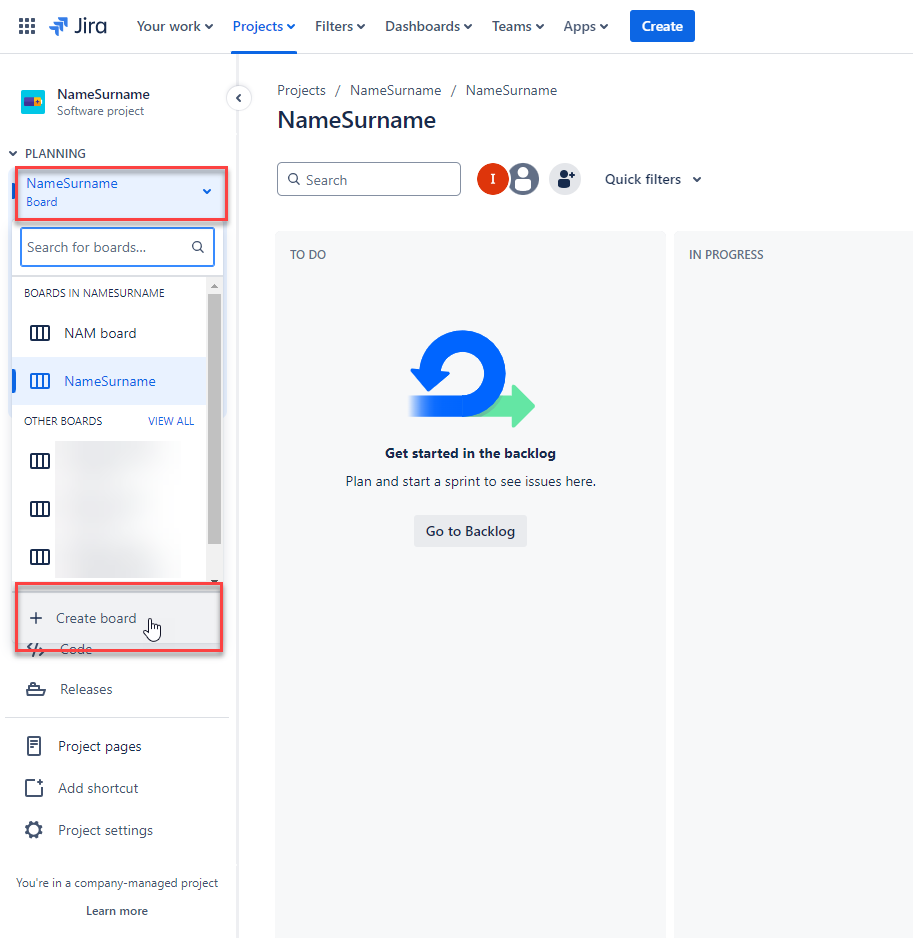
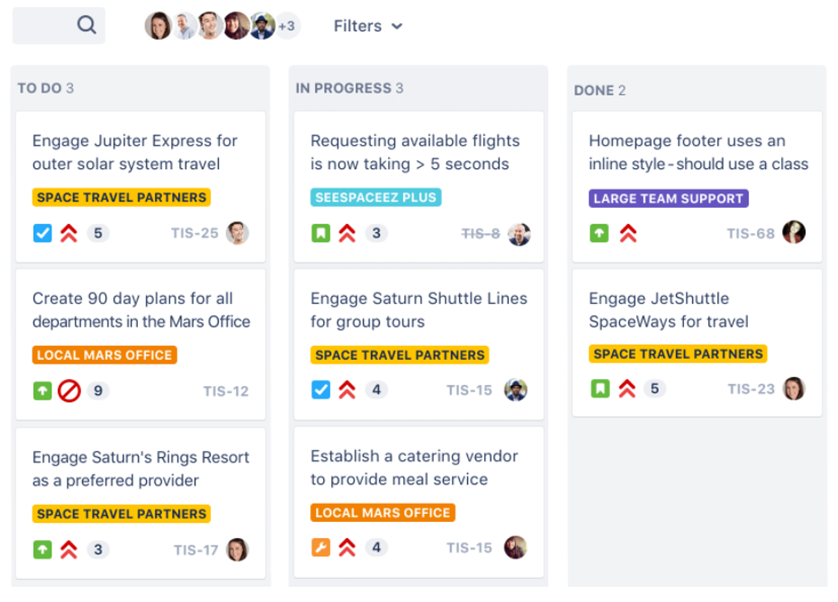
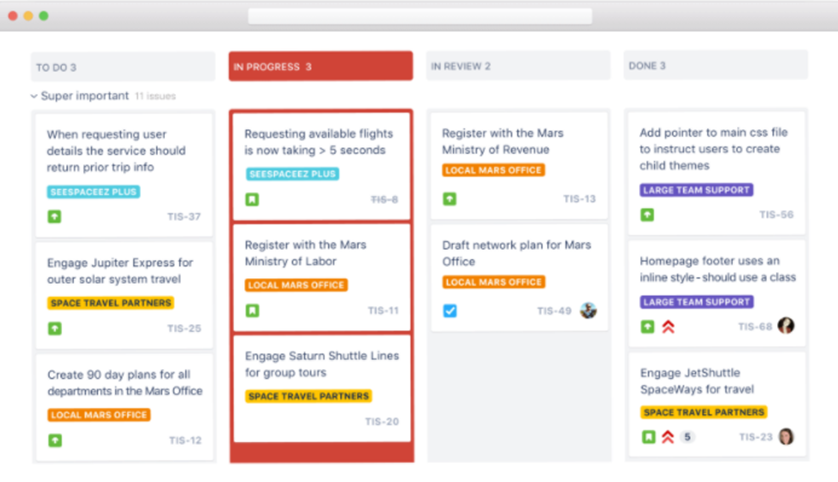
Jira пропонує два основних типи дошок:
- Scrum — підходить для команд, що працюють спринтами;
- Kanban — зручний для безперервного потоку задач.
3. Типи тікетів (Issue types)
У Jira будь-яка одиниця роботи називається issue. Це може бути помилка, нова фіча, технічне завдання або підзадача. Для зручності задачі поділені на основні типи:
- Epic — масштабна ініціатива, яка виконується протягом кількох спринтів.
- Story — частина епіку, що приносить користь кінцевому користувачу.
- Task — технічне завдання для виконавця.
- Sub-task — дрібна частина задачі чи історії.
- Bug — опис виявленої помилки.
4. Компоненти та мітки (Labels)
Для зручного групування задач у Jira існують:
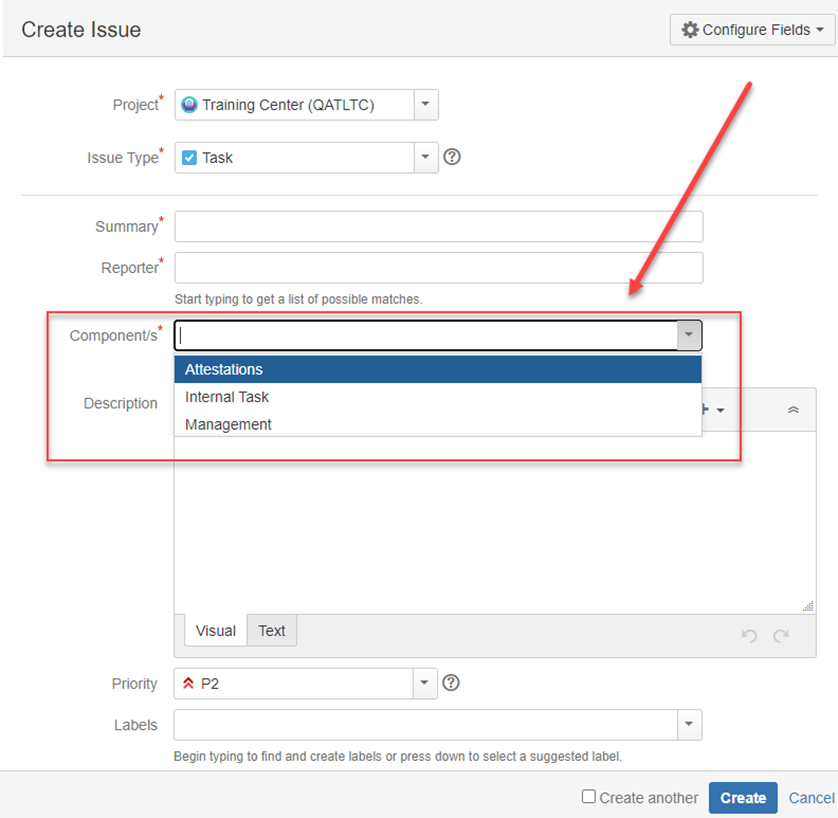
Компоненти
Це “категорії” всередині проєкту, які може створювати адміністратор.
Приклад компонентів: Frontend, Backend, Документація, Інфраструктура.
Мітки
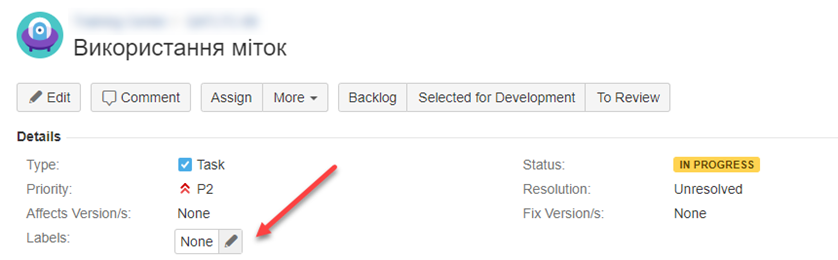
Мітки зручно використовувати для позначення будь-яких характеристик задачі: типу роботи, модуля, пріоритету чи фічі.
Їх можна додавати як під час створення тікета, так і до вже існуючого.
5. Фільтрація за мітками та компонентами
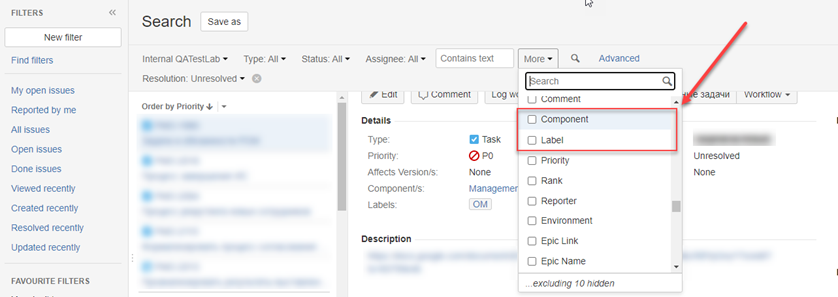
Для пошуку задач за певними параметрами використовуйте Issue search.
У фільтрах оберіть потрібну мітку або компонент.
6. Створення завдання
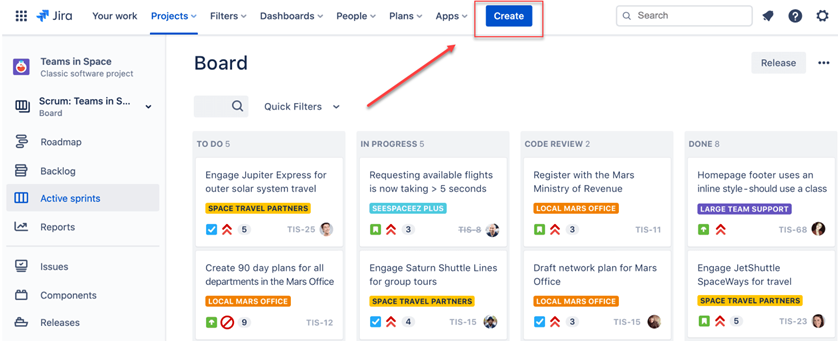
Щоб додати новий тікет, натисніть кнопку Create у верхній панелі.
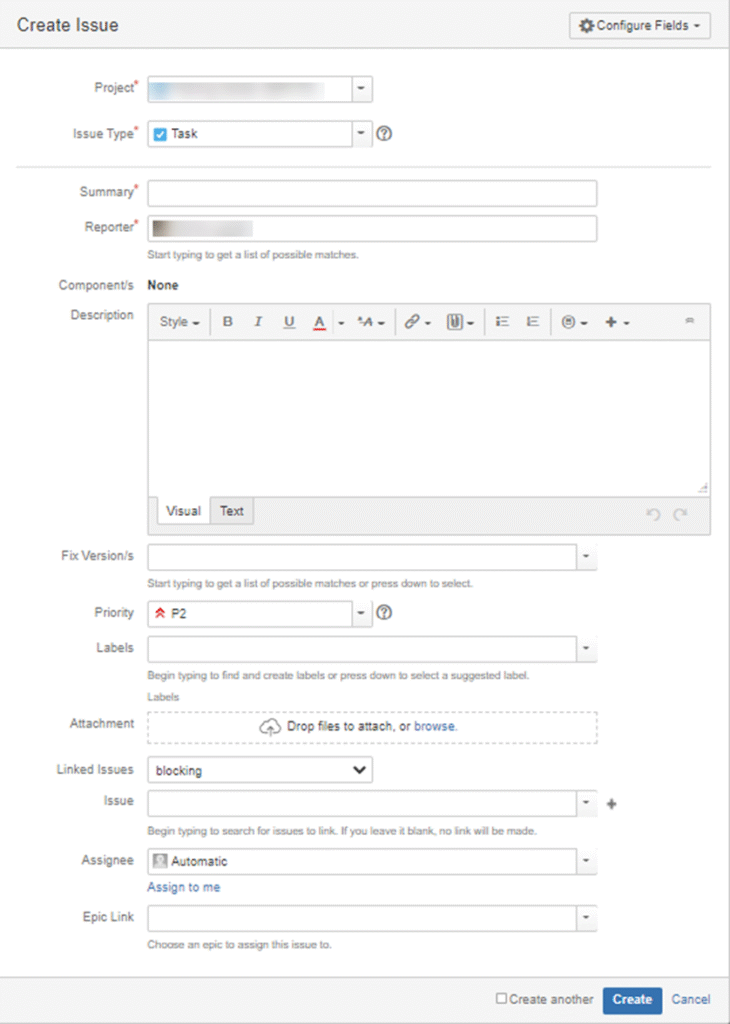
У формі створення задачі потрібно заповнити:
Обов’язкові поля:
- Project
- Issue Type
- Summary
- Reporter
Додаткові поля:
- Priority
- Components
- Assignee
- Description
- Labels
- Attachment
- Linked Issues
- Epic Link
7. Workflow: як проходить життєвий цикл тікета
Кожна задача в Jira проходить певний набір статусів — це і є Workflow.
Стандартні статуси зазвичай такі:
- Backlog
- Selected for development
- In progress
- Ready for review
- Done
- Archived
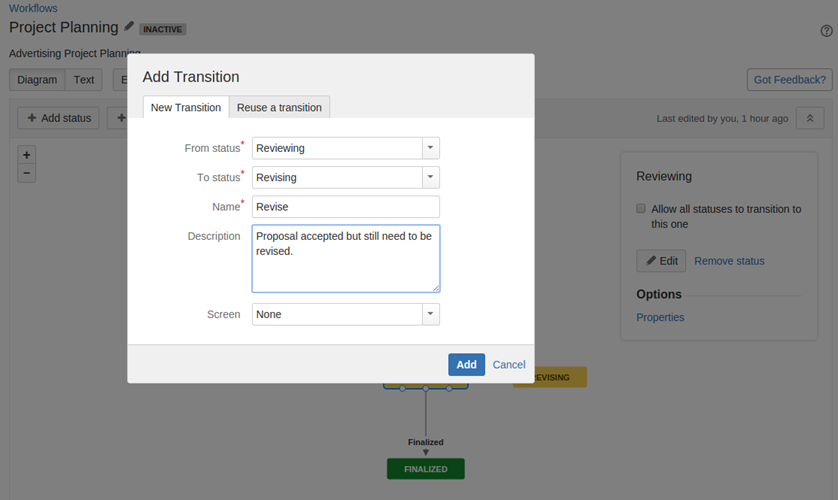
Адміністратор може повністю змінювати Workflow, додавати нові статуси, переходи та правила.
Додавання нового статусу
- Увійдіть як адміністратор.
- Перейдіть у Cog → Issues → Statuses.
- Натисніть Add status.
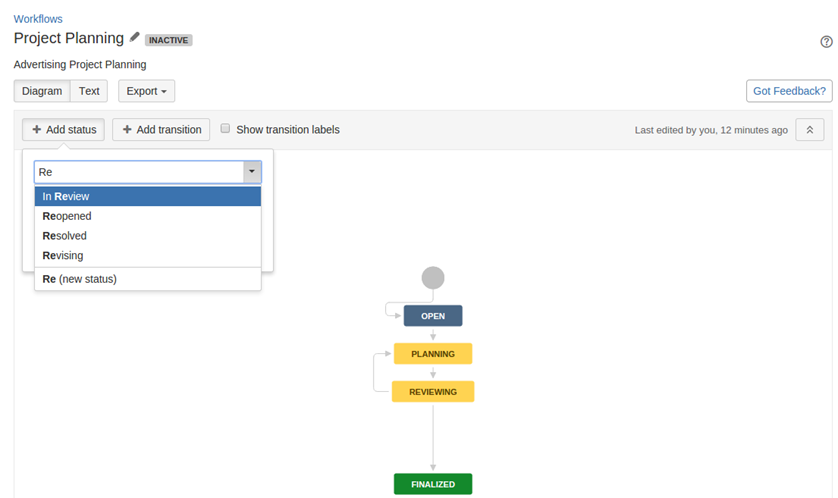
Після цього статус потрібно прикріпити до робочого процесу:
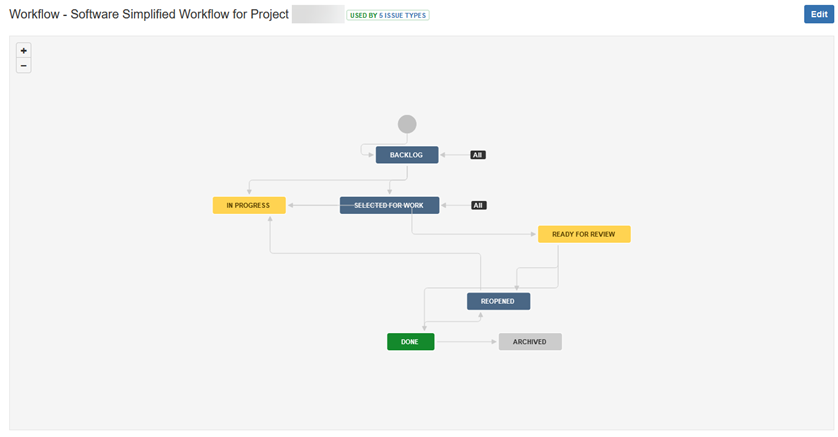
8. Приклад руху задачі по Workflow
- Backlog — нова задача потребує уточнення.
- Selected for work / In progress — призначена на виконавця.
- Ready for review — виконана та передана на перевірку.
- Done — завершено успішно.
- Reopened — повернення у роботу при виявленні недоліків.
- Archived — завершення життєвого циклу задачі.
Jira — це потужний інструмент для організації процесів розробки. Правильне налаштування проєкту, чітка структура тікетів та продуманий Workflow допомагають команді працювати ефективно й прозоро.
Зі зростанням кількості задач важливо використовувати мітки, компоненти та фільтри, щоб швидко знаходити потрібну інформацію та орієнтуватися в процесах.